20下载网
20下载网剪映文字转语音功能使用方法
《剪映》是一款视频剪辑软件,用它剪视频的时候最怕的就是配音环节,传统录音太费时间还容易出错。幸好文字转语音功能拯救了我,直接输入文字就能生成配音,选择还特别多。小编实测下来觉得这个功能特别实用,今天就把具体的操作步骤分享给大家。感兴趣的网友和小编继续往下看吧!
剪映作为某音的官方剪辑软件,凭借其强大的功能和便捷的操作,赢得了众多短视频创作者的青睐。除了基础的剪辑功能外,剪映还提供了文字转语音(tts)这一实用特性,使得创作者可以轻松地将文字转化为声音,为视频添加生动的配音。下面,我们就来详细探讨一下如何在剪映中实现文字到声音的转化。

首先,打开剪映应用,点击“开始创作”,然后导入你想要添加配音的视频素材。在创作界面中,你会看到一个工具栏,这里包含了各种编辑选项。为了将文字转化为声音,你需要找到并点击“文字”选项。

接下来,有两种方式可以输入你想要转化的文字。第一种是直接在剪映的文本框中输入或粘贴你的文案。第二种方式是从外部复制你喜欢的文案,然后在剪映的文本框中选择“粘贴”或类似的选项。无论哪种方式,确保你的文案准确无误后,点击应用或确认按钮。

现在,你已经成功地将文字添加到了视频中,但它们仍然是静态的文本。为了将这些文字转化为声音,你需要在工具栏中找到并点击“文字转音频”或类似的选项(在某些版本中,这个选项可能被标记为“文本朗读”)。点击后,系统会弹出一个音色选择的界面。
剪映提供了多种音色供你选择,包括标准的男女声、地方方言、童音等,甚至还有vip音色供会员选择。你可以根据自己的视频内容和风格,选择一个最合适的音色。选择完毕后,点击确认按钮,系统就会开始处理你的文字,将其转化为声音。
等待片刻后,你就会在视频中听到刚刚输入的文字被朗读出来的声音。此时,你还可以进一步调整声音的大小、语速等参数,以满足你的具体需求。如果你想要为这段声音添加字幕,剪映也提供了自动匹配字幕的功能。只需点击“识别字幕”或类似的选项,系统就会自动为你的声音生成相应的字幕。
最后,别忘了预览你的视频,确保声音和字幕都与视频内容完美匹配。如果一切正常,你就可以点击导出按钮,将你的作品保存并发布了。
总的来说,剪映的文字转语音功能为短视频创作者提供了极大的便利。它不仅简化了配音的流程,还使得视频内容更加生动和有趣。无论你是想要为视频添加旁白、解说还是其他形式的配音,剪映都能轻松满足你的需求。
《剪映》变速功能使用教程
剪映app变速功能使用教程:
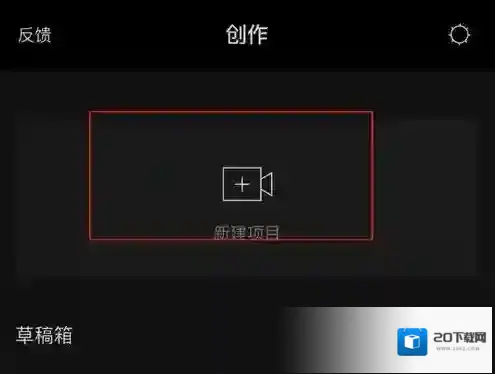
1、首先在手机上打开剪映APP,然后在剪映APP中选择点击“新建项目”功能,如图:
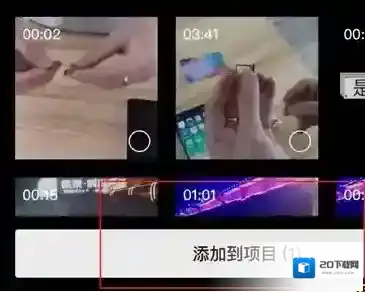
2、接着点击并选择你想要制作的视频,勾选后点击最下方的“添加到项目”,如图:
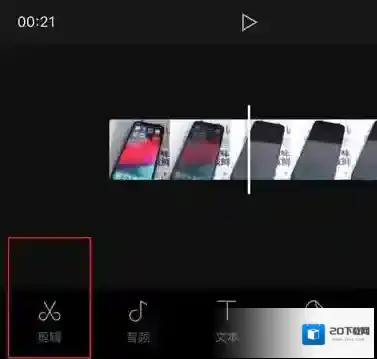
3、打开视频后,我们点击左下角的“剪辑”功能,如图:
4、在剪辑功能界面中,我们就可以找到有“变速”功能的选项了,点击“变速”,如图:
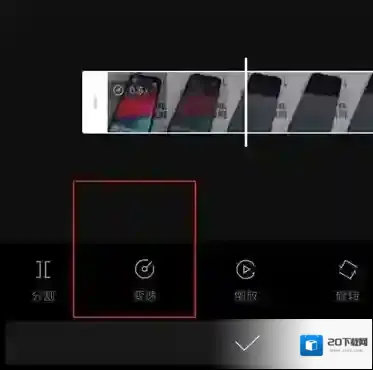
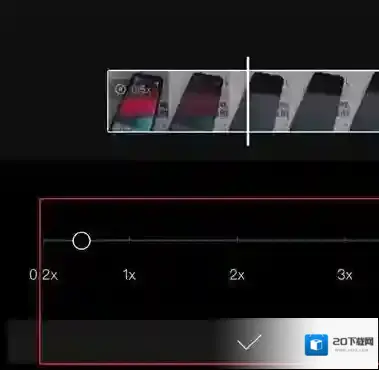
5、最后根据你的需求,调整视频的播放速度(最低0.2倍,最高4倍),调整完毕后点击最下方的“√”,即可成功设置调整视频播放视频。