 20下载网
20下载网《iSee图片专家》剪裁图片功能使用方法介绍
iSee图片专家裁剪功能的使用方法
比如现在要制作尺寸为320×240的手机墙纸,如何操作?
原图如下:原图尺寸为1024×768。
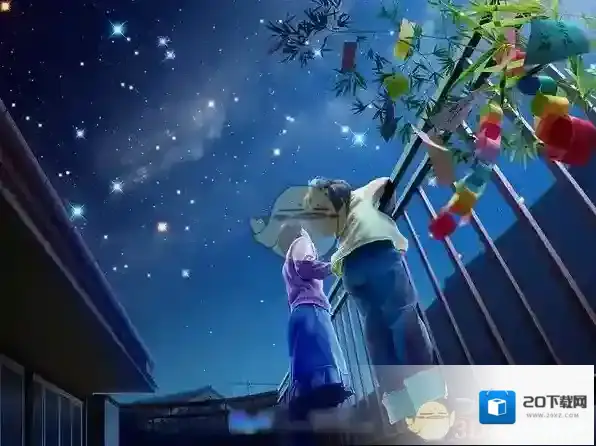
iSee图片专家
操作步骤:
1.用iSee打开图1,点击上方工具条:裁剪。
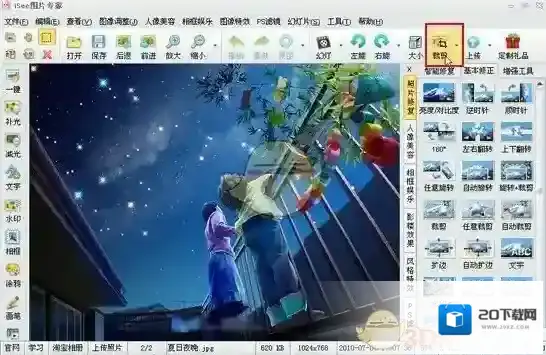
iSee尺寸
2.点击“固定尺寸”,输入手机墙纸的尺寸:320×240。然后点击鼠标左键拖动虚线框,选取需要的图片部分。
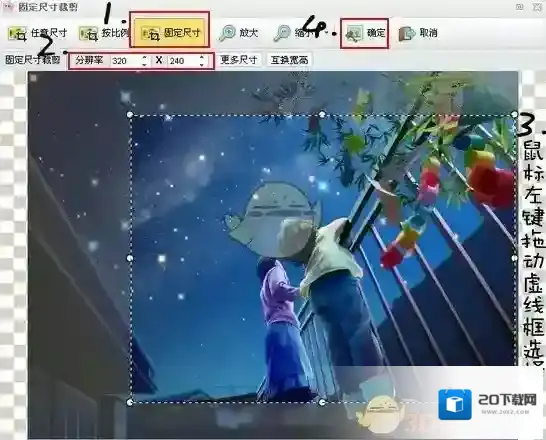
iSee就可以了
最后点击“确定”,保存图片就可以了。
手机墙纸 320×240 的最终效果图:
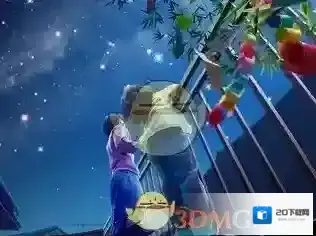
iSee手机墙纸
如何制作论坛头像?比如尺寸为120×120的论坛头像。
操作方法也就是如上的两个步骤。不同的是,在第二步输入尺寸的时候,改为:120×120就可以了。是不是很简单?
论坛头像尺寸为120×120的效果图:

iSee论坛头像
好了,上面就是用iSee图片专家裁剪图片的方法了,大家可以根据自己需要的大小来裁剪图片。
《iSee图片专家》制作水晶马赛克边框方法介绍

iSee照片
效果图:
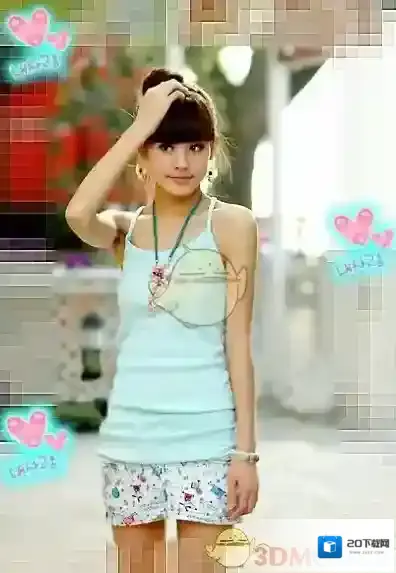
iSee选择
iSee图片专家如何为照片制作水晶马赛克边框?
1.iSee打开图1。选择“右侧工具栏”-照片修复-基本修复-高斯模糊。
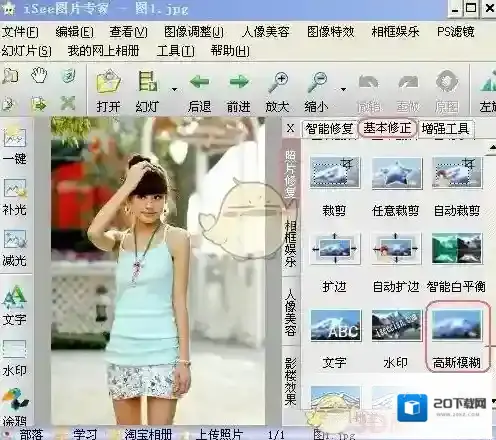
iSee马赛克
进入“高斯模糊”处理界面。选择 模糊度:5
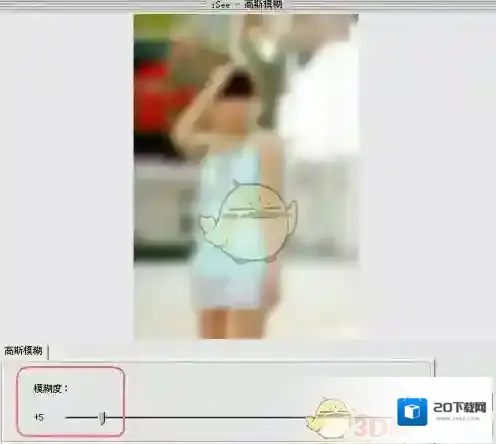
iSee边框
2.选择“右侧工具栏”-人像美容-局部马赛克。
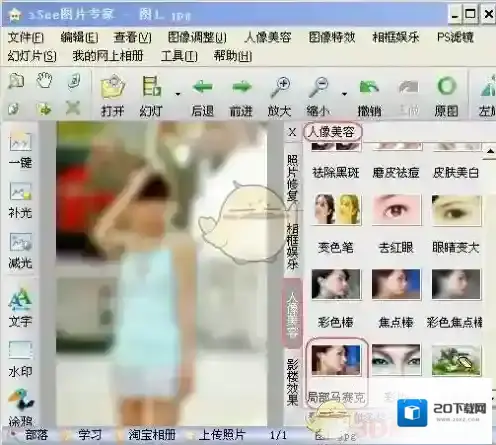
iSee锐化
进入“局部马赛克”的处理界面。
画棒大小: 20 (根据图片大小选择画棒大小)
马赛克力度:3 (根据自己喜好的马赛克大小选择好力度)
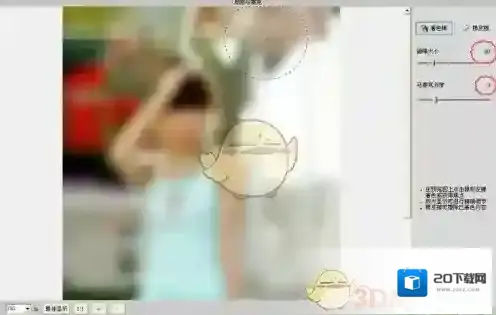
点击鼠标左键涂抹照片。将整个照片都涂上马赛克。
3.选择“右侧工具栏”-照片修复-基本修正-精细锐化。
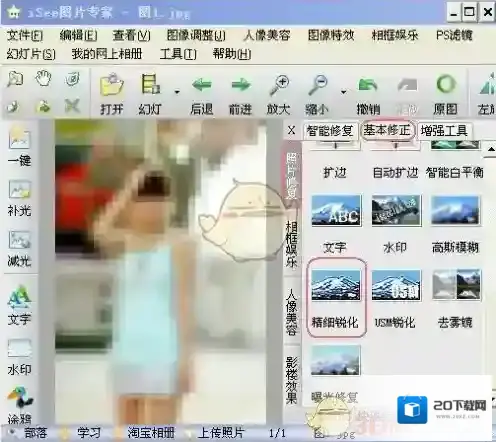
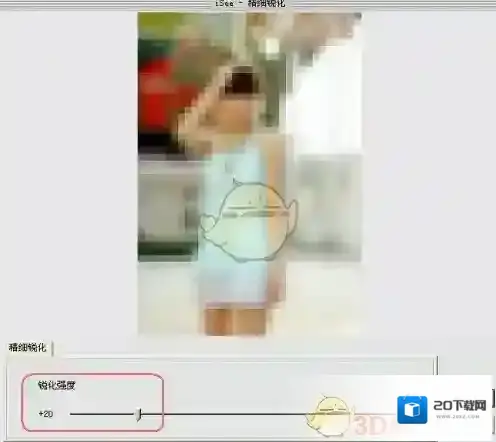
进入“精细锐化”的处理界面,精细锐化2次。
选择 锐化强度:20
4.最后,选择“右侧工具栏”-人像美容-还原笔。
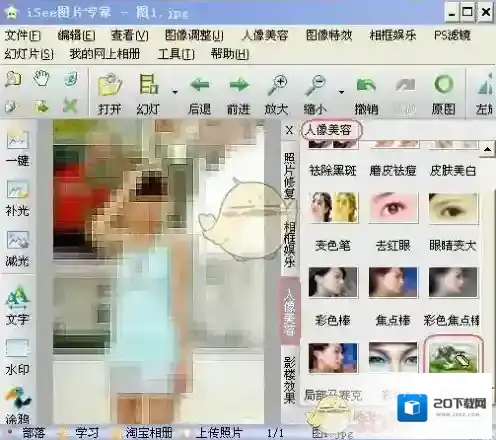
进入“还原笔”的处理界面。将MM们自己想要的水晶边框以外的地方还原。
笔头大小:40 (根据要还原的部分选择合适的笔头大小)
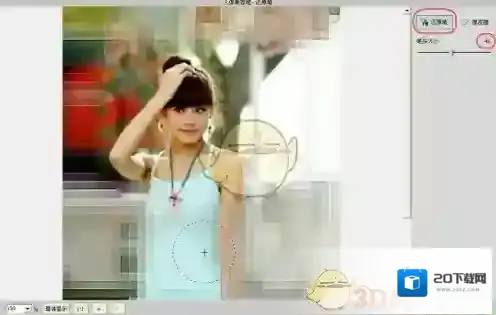
水晶边框的效果图:
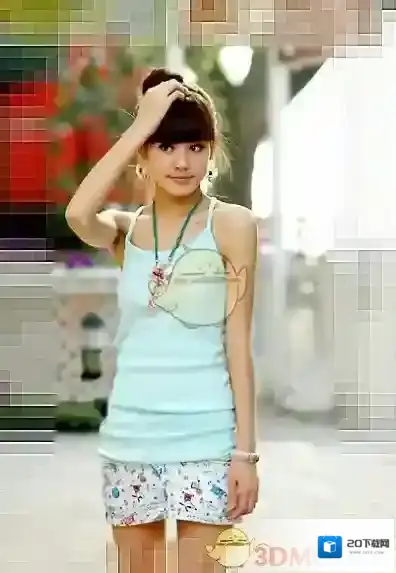
对比一下原图和效果图,相信大家都会觉得效果图高出不止一筹。当然,这里小编只是单纯的加上马赛克边框,想要让照片变得更加动人的朋友,可以再修饰一下边框。