 20下载网
20下载网《爱剪辑》制作闪白效果画面教程
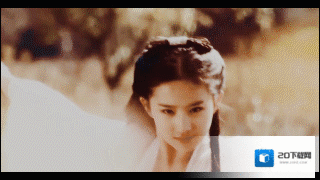
爱剪辑转场特效
图1:利用闪白制造回忆或进入梦境的效果(低画质GIF仅供参考,实际效果可全高清)
方法一、通过“转场特效”中的“变亮式淡入淡出”添加闪白效果
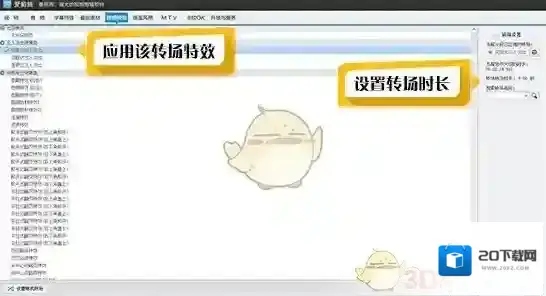
如下图,在“转场特效”选项卡,为片段间应用“变亮式淡入淡出”即可,“转场特效时长”推荐设置为0.2到0.5秒之间(不建议太长)。
关于添加转场特效的基础操作,可查看:如何为视频添加转场特效
爱剪辑梦幻
图2:添加变亮式淡入淡出转场
方法二、通过“画面风格”中的“梦幻辉光”、“梦幻光芒”或“曝光”添加闪白效果
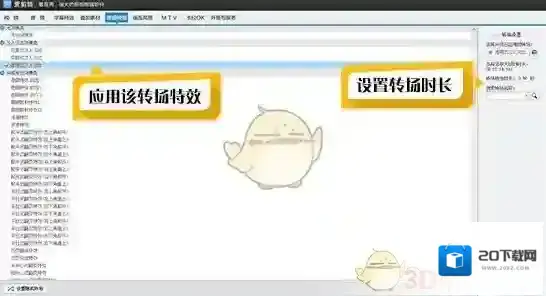
1、在片段A和片段B间添加“透明式淡入淡出”转场特效。
爱剪辑辉光
图3:设置透明式淡入淡出转场
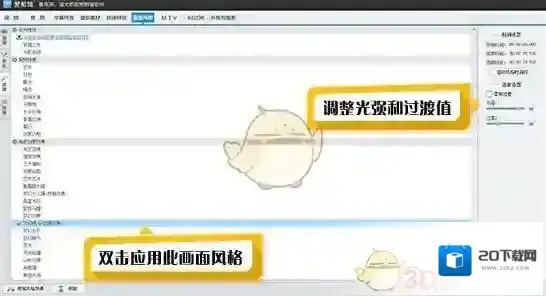
2、在视频预览框中,将时间进度条定位到透明式淡入淡出开始的画面(可通过上下左右方向键精确踩点),鼠标双击“画面风格”的“滤镜”列表的“梦幻辉光”、“梦幻光芒”或“曝光”(三种效果任选其一),在弹出的“选取风格时间段”对话框,点击“开始时间”后的时间拾取小按钮,获取当前画面时间点,然后通过下方向键,向后逐帧移动画面,直到淡出画面消失,即“梦幻辉光”或“梦幻光芒”等适合结束的位置,点击“结束时间”后的时间拾取小按钮。一般来说,“梦幻辉光”或“梦幻光芒”等效果的持续时间在0.5秒到1秒左右效果最佳。
爱剪辑画面
图4:设置梦幻辉光
《爱剪辑》快速精准定位方法教程
爱剪辑方向键
爱剪辑视频怎么快速精确定位?
1、大范围快速定位
在剪辑或预览窗口,用鼠标直接拖拽播放头,大范围快速放置到大致位置。
2、5秒准确定位
用键盘的左、右方向键,每按一次方向键,播放头向后、向前位移5秒。
3、40毫秒(即每帧)精确定位
用键盘的上、下方向键,每按一次方向键,播放头向后、向前位移40毫秒(即1个帧)。
4、使用预览窗口下方的变速组件进行视频的加速或放慢定位方法(声音也会被同步放慢,很赞~)。
5、任意时间点暂停后,直接点击“视频”选项卡的截取按钮,在弹出的截取时间段对话框,也会自动同步当前主界面的时间点和画面,在这里可以进行直接的时间值输入或进行小幅度修改。
特别注意,一定要先点击一下播放窗口,快捷方向键才有效哦!
《爱剪辑》剪辑音频教程
《爱剪辑》调节音量大小方法

1、将爱剪辑打开,点击音频剪辑进入。

2、然后在里面选择一个音频点击一下。

3、然后在里面点击裁剪按钮。

4、然后拖动红点进行裁剪音频,下面调整音量和速度。

5、最后点击保存按钮,就可以剪裁音频成功。

本文内容来源于互联网,如有侵权请联系删除。