 20下载网
20下载网《学信网》招生远程面试系统登录入口

https://account.chsi.com.cn/passport/login?entrytype=ycmsstu service=https%3A%2F%2Fbm.chsi.com.cn%2Fycms%2Fj_spring_cas_security_check%3Bjsessionid%3dE2BEF606E2736E9C72B945F8917D268D
(复制上方到浏览器打开)
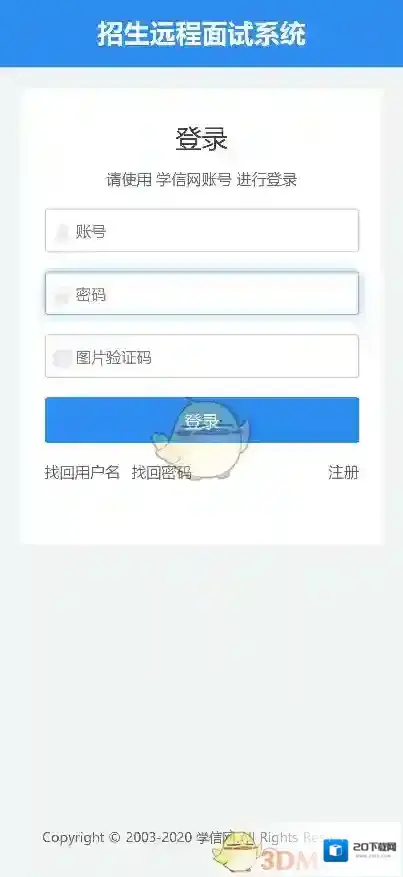
招生远程面试系统为高校考生远程在线面试提供服务。请考生按照以下流程操作:
学信网远程面试系统操作手册
1、下载安装软件;
2、注册登录;
3、账号实人验证;
4、阅读系统须知;
5、选择报考学校及考试;
6、确认准考信息、承诺书;
7、交费、提交面试材料;
8、选择面试考场;
9、考场实人验证;
10、进入考场。
《学信网》解绑微信号教程
1、首先打开学信网官网,然后进入学信档案(复制下方链接打开),点击右上角的个人中心 - 账户;
https://account.chsi.com.cn/passport/login?service=https%3A%2F%2Fmy.chsi.com.cn%2Farchive%2Fj_spring_cas_security_check

2、进入账户信息页面之后,在左侧选择解绑账号功能,进入账户解绑;

3、然后可以看到当前账户下绑定的第三方账户,选择需要解除绑定的微信账户,点击确定解绑;

4、点击后会弹出一个确认窗口,点击确定,完成解绑。
