 20下载网
20下载网右键单击没有迅雷下载解决办法
迅雷是很多小伙伴使用最多的一个下载工具,无论在电脑还是手机端,使用迅雷下载都非常的方便。通常情况下,当我们在电脑浏览网页,用鼠标右键点击网页空白处后,会出现有“使用迅雷下载全部”的字样,但是有用户反映说,下载文件时不弹出迅雷下载,这是为什么呢?下面我们来看看具体的解决办法。
右击没有迅雷下载怎么办?
在网上找到一张背景图片,使用右键点击时发现没有迅雷下载。
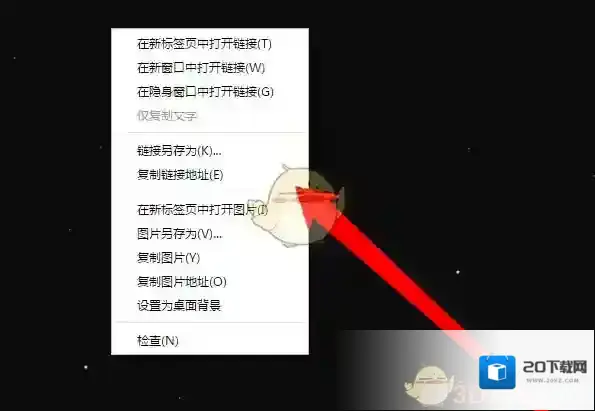
是什么问题呢?先检查一下迅雷软件的设置,我们打开迅雷的软件界面,点击设置按钮。
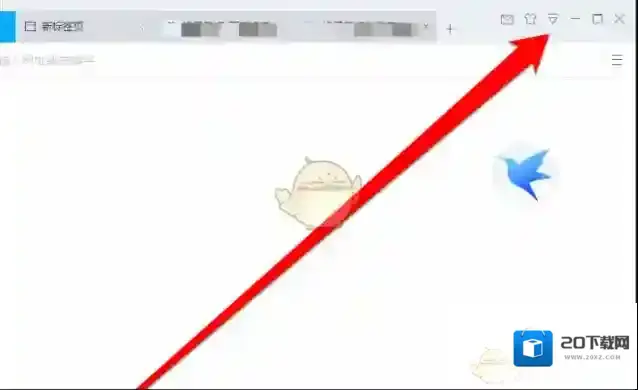
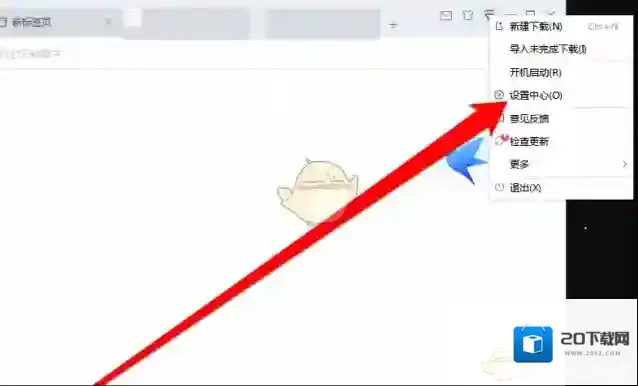
点击设置图标后,弹出下拉菜单再点击设置中心按钮。
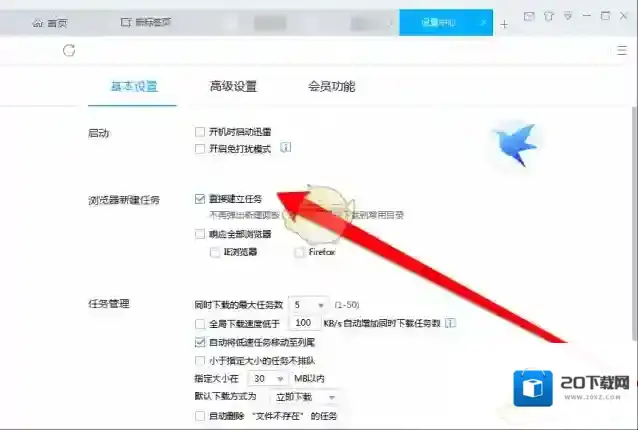
点击设置中心按钮后,进入设置中心界面,在界面勾选浏览器的新建任务。
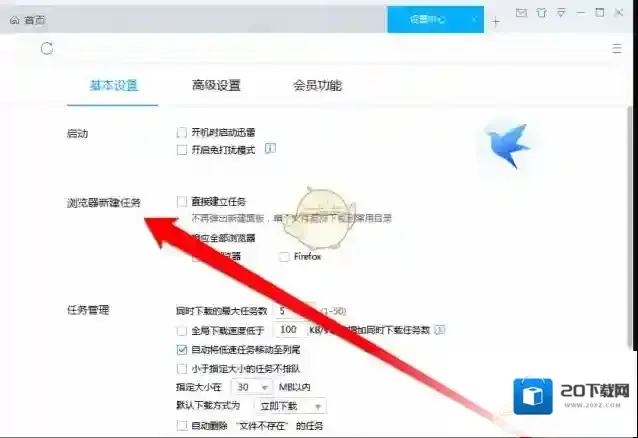
原来问题出在浏览器这里,相当于原来设置里的监视浏览器的选项一样。
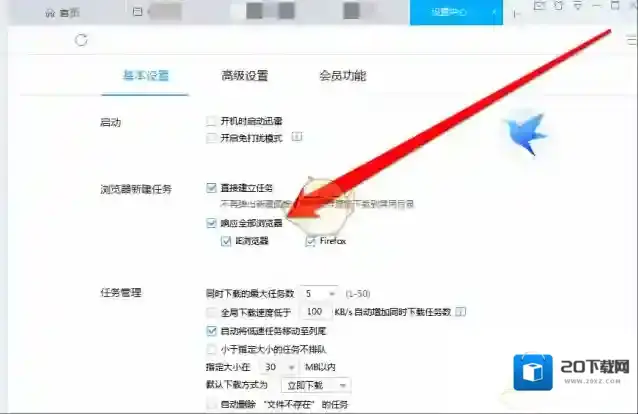
这时我们勾选“响应全部浏览器”,相当于把浏览器的整个下载功能直接监控起来。
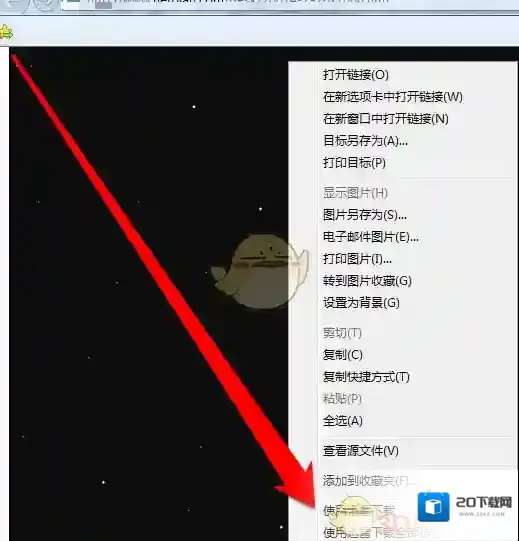
我们再打开刚才那个网页图片,发现右键的里面已经有了迅雷下载。
晋江文学城小说怎么下载
选择合适的下载方式
晋江文学城有多种下载途径可供选择。
手机端
如果你使用手机阅读晋江小说,可在晋江文学城 app 内进行下载。打开 app 后,找到心仪的小说,进入小说详情页,一般会有离线缓存选项,点击即可将小说下载到本地,方便在没有网络的情况下阅读。

电脑端
在电脑上下载晋江小说,可通过网页浏览器访问晋江文学城官网。找到想要下载的小说,有些小说页面会直接提供下载按钮,点击按提示操作即可。若没有直接下载按钮,可尝试使用一些网页下载工具,如迅雷等,复制小说网页链接,利用下载工具进行下载。
注意事项
在下载小说时,要注意版权问题。晋江文学城的部分小说可能存在版权限制,未经授权随意下载传播可能涉及侵权行为。请确保在合法合规的前提下进行下载操作,比如仅为个人阅读方便在有下载权限的情况下进行离线缓存。
同时,要注意从正规渠道下载晋江文学城的 app 或访问官网,避免从不明来源下载,以防遭遇恶意软件或虚假网站,导致个人信息泄露或遭受其他损失。
总之,通过选择合适的方式,如手机 app 离线缓存或电脑端利用下载工具在遵守版权规则的前提下,就能轻松从晋江文学城下载小说,尽情享受精彩的文学世界。无论是在旅途中、闲暇时光,都能随时随地沉浸在喜爱的小说情节之中,畅快阅读。
迅雷是干什么用的
 感到兴趣的网友和小编一起看看吧。
迅雷通过特有的多资源超线程技术和P2P加速,迅雷能够显著提升文件下载速度,并支持智能识别下载链接、断点续传、云下载、离线下载等多种实用功能。其功能特点主要如下:
1、高速下载
多资源超线程技术:迅雷采用特有的多资源超线程技术,结合P2P(点对点)加速和高速通道,能够显著提升文件下载速度,尤其适用于大文件和热门资源的下载。
智能加速:迅雷能够智能识别下载链接,自动匹配最优下载资源,并根据用户的下载历史和偏好进行内容推荐,进一步提高下载效率。

2、文件管理
本地管理和分类:迅雷提供文件的本地管理和分类功能,用户可以轻松整理下载的文件,包括查看、移动、删除等操作,方便用户管理自己的文件资源。
下载任务分类管理:用户可以根据自己的需求将下载任务分组管理,方便查找和管理。
3、云存储与在线播放
云端存储和管理:用户可以通过迅雷的云服务,在云端存储和管理文件,实现远程下载和在线播放,大大提高了灵活性和便利性。
离线下载:支持离线下载功能,用户可以将链接提交给迅雷服务器,由服务器代为下载,之后再从服务器下载到本地,这对于网络不稳定或限速的用户尤为有用。
4、跨设备无缝切换
视频资源列表同步:迅雷允许用户同步视频观看进度和收藏列表,便于跨设备无缝切换观看,提升用户体验。
多端同步:支持电脑、手机、TV、NAS等多端设备同步,方便用户在不同设备上查看和管理文件。

5、其他实用功能
高清播放:迅雷支持高清画质、倍速播放、一键投屏等功能,满足用户对于视频播放的多样化需求。
智能下载管理:迅雷可以自动检测并识别下载任务,根据网络状况和用户需求进行智能调度,让下载任务更加高效地完成。同时,还支持断点续传功能,避免重新下载整个文件的麻烦。
《手机迅雷》番号使用教程
《迅雷》磁力种子BT链接搜索网站大全
本文内容来源于互联网,如有侵权请联系删除。