《番茄小说》书籍加载异常解决办法

分类: 应用教程 阅读: 781

番茄小说书籍加载异常,很有可能是网络出现了问题,当我们连接的无线网络信号不稳定,速度过慢的时候,就容易引发网络超时、延迟等问题。也有可能是番茄小说APP自身的问题,需要等官方将系统修复更新。

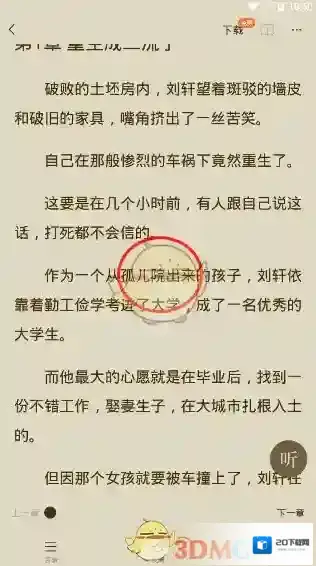
番茄小说加载

1、如果我们在番茄小说APP上看小说时,遇到书籍加载异常的情况,那很有可能是网络出现了问题,当我们连接的无线网络信号不稳定,速度过慢的时候,就容易引发网络超时、延迟等问题,从而出现这种书籍小说无法正常加载出来的情况,我们可以切换成流量,或者换成其它网络线路,也可以提前将自己喜欢的小说下载缓存下来。

2、也有可能是番茄小说APP自身的问题,当软件系统本身出现漏洞时,也会导致平台上的书籍小说无法正常加载出来的情况,这时候我们就需要等官方将系统修复更新完毕后,才可以继续在软件上正常看小说了。
番茄小说书籍

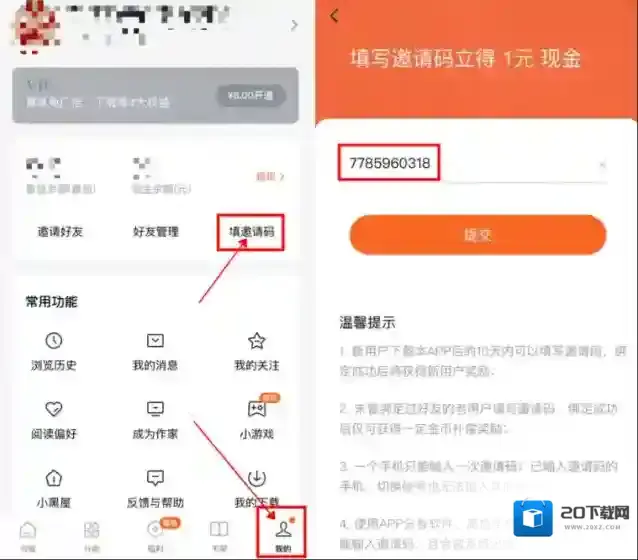
番茄小说最新邀请码:7785960318,新用户填写可直接领取现金红包提现:
番茄小说不稳定

也可打开微信、支付宝、抖音或浏览器直接扫码领红包:

番茄小说网络超时

本文内容来源于互联网,如有侵权请联系删除。

番茄小说隐藏书架操作指南

在使用番茄小说的过程中,有些用户可能希望隐藏自己的书架,以保护隐私或避免他人干扰。下面就为大家分享番茄小说书架隐藏的技巧。

方法一:利用阅读模式

番茄小说有多种阅读模式可供选择。当你想要隐藏书架时,可以切换到沉浸式阅读模式。一般在阅读界面,通过点击屏幕中心位置,会弹出阅读设置选项,从中找到并切换至沉浸式阅读模式。在这种模式下,书架会自动隐藏,你可以专注于阅读内容,不用担心他人误触书架。阅读结束后,若想再次查看书架,只需退出沉浸式阅读模式即可。

方法二:调整屏幕显示

部分手机系统支持通过调整屏幕显示设置来实现类似隐藏书架的效果。比如,开启手机的分屏功能,将番茄小说应用拖到较小的分屏区域,然后尽量缩小该分屏窗口,使其几乎不可见,这样在主屏幕上就不太容易看到书架。当需要查看书架时,再重新调整分屏设置或完全打开番茄小说应用。

方法三:使用应用隐藏功能(部分手机适用)

一些手机具备应用隐藏功能。你可以进入手机的设置菜单,找到应用管理或隐私保护选项,然后开启应用隐藏功能。将番茄小说添加到隐藏列表中,这样在手机的应用列表中就不会直接显示番茄小说,书架自然也就被隐藏起来了。若要查看书架,需按照手机设置中的操作方法,进入隐藏应用列表找到番茄小说并打开。

通过以上这些技巧,你可以轻松地隐藏番茄小说的书架,满足不同场景下的使用需求,保护自己的阅读隐私和阅读体验。快来试试吧,让你的番茄小说阅读更加随心!

番茄小说导入本地书籍全攻略

在番茄小说中导入本地书籍,能让你更便捷地阅读自己喜爱的各类作品。以下为你详细介绍导入本地书籍的具体步骤。

首先,打开番茄小说应用程序。进入主界面后,找到界面下方的“书架”选项并点击。

进入书架页面后,你会看到右上角有一个“+”号图标,点击它。此时会弹出一个菜单,在菜单中找到“导入书籍”选项。

接下来,你需要选择本地书籍所在的位置。番茄小说支持多种常见的导入方式,比如从手机存储的特定文件夹中导入,或者从外部存储设备(如 sd 卡)中导入。

找到包含你想要导入书籍的文件夹后,选中相应的书籍文件。番茄小说支持多种格式的书籍导入,如常见的 epub、txt 等格式。

选中书籍文件后,点击“导入”按钮。番茄小说会开始处理导入操作,将书籍添加到你的书架中。

导入成功后,你就能在书架上看到新添加的本地书籍了。点击该书封面即可开始阅读。

在阅读过程中,你可以像阅读番茄小说平台上的其他书籍一样,享受各种阅读功能。例如,你可以调整字体大小、切换阅读模式(如白天模式、夜间模式)、设置翻页效果等,以获得舒适的阅读体验。

此外,番茄小说还会根据你的阅读习惯,为你提供个性化的阅读推荐。如果你导入的是系列书籍,还能方便地追看后续内容。

通过以上简单的步骤,你就能轻松地将本地书籍导入番茄小说,丰富自己的阅读资源,随时随地畅享各类精彩书籍带来的阅读乐趣。无论是经典文学、热门小说还是专业书籍,都能在番茄小说的书架上找到它们的身影,开启一段愉悦的阅读之旅。

相关推荐

番茄小说如何将本地书籍导入软件操作详解

番茄小说下载的小说文件在哪 番茄小说下载的小说文件位置介绍

《番茄小说》添加关注方法

《番茄小说》切换列表模式方法

《番茄小说》uid查看方法