 20下载网
20下载网《teams》添加事件方法
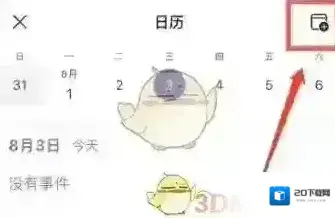
在Teams中添加事件的方法很简单,用户只需打开Teams应用并登录账户,进入目标群聊界面,点击“仪表板”选项,选择“添加事件”,在右上角红框内点击加号图标,根据提示输入事件相关信息后保存,即可成功添加事件至群聊仪表板中。

1、在teams群聊界面中,找到并点击仪表板选项。这通常位于界面的上方或侧边栏中,具体位置可能因应用程序版本或设备而异。

2、在仪表板页面中,找到并点击添加事件选项。这将打开一个新的页面或弹出窗口,用于添加新的事件。

3、在添加事件页面中,您会看到右上角有一个红框内的加号图标。点击这个加号图标,开始添加新的事件。根据应用程序的提示,输入事件的标题、日期、时间、地点和描述等信息。确保所有必填字段都已正确填写。

4、在添加完所有必要的信息后,找到并点击页面上的保存或提交按钮。这将保存您添加的事件,并将其显示在群聊的仪表板中。
本文内容来源于互联网,如有侵权请联系删除。