 20下载网
20下载网win10切换用户教程|Win10更改登录账户切换方法
方法一、键盘键入Ctrl + Alt + Del快捷键之后会显示一个含有“锁定、切换用户、注销、任务管理器”选项的界面 点击切换用户选项。

Windows10切换用户
方法二、点击开始菜单,左键点击用户,然后选择另一个用户。
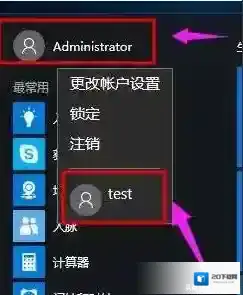
Windows10点击
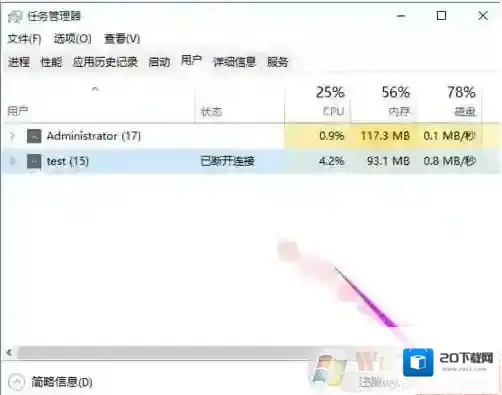
方法三、1–点击任务栏空白处,选择任务管理器
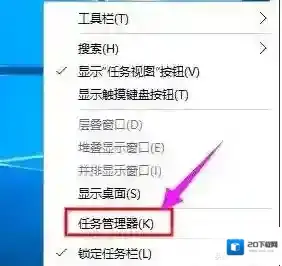
Windows10用户
2–选中正在使用的用户 点击右下角的断开连接按钮
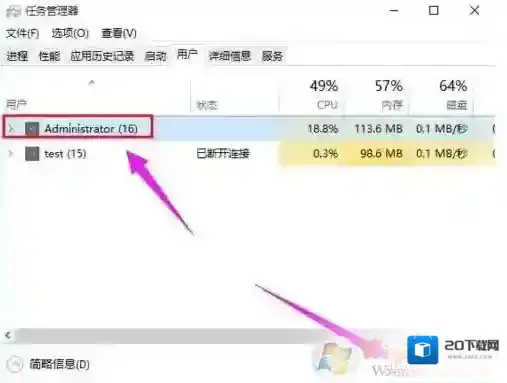
Windows10方法
3–会有此警告提示 如果继续 点击断开连接按钮即可
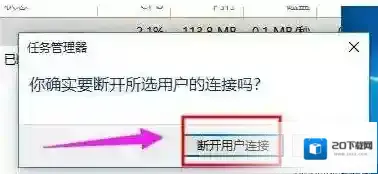
Windows10选项
4–也可以选择已断开连接的用户 右下角就会有切换用户的选项 点击后会自动到这个用户的登录界面
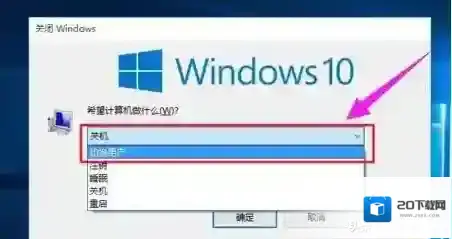
方法四:1、在Windows10系统中按关机快捷键Alt+F4打开“关闭Windows”对话框,点击下拉框选择切换用户选项
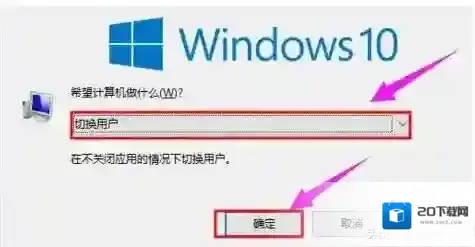
2–点击确定按钮 即可退出当前用户
win10系统下几种切换用户的方法了,学了这么多是不是觉的还不知道有这么多种切换用户方法,每次都去重启呢。
win10电脑打不出汉字怎么办?win10打不出汉字的解决方法

Windows10打不出汉字
按“Windows”+“空格”键多次,即可实现不同输入法之间的相互切换操作。以上方法无法解决输入中文汉字的问题,则我们还需要操作:3、下载搜狗拼音输入法 V9.2d 去广告精简完美优化版;4、下载并安装搜狗输入法,此时就应该有新的输入法了以上便是winwin7给大家分享介绍的win10电脑打不出汉字的有效解决方法!
Win10你的设备中缺少重要的安全和质量修复解决方法

2、打开设置之后使用鼠标单击其中的“更新和安全”区域。

3、此时我们就可以在更新中看见出现的错误提示了!无论是关机重启还是重试都无法进行更新。

4、接着再次使用第一步中的方法打开超级菜单,在菜单中单击打开“运行”窗口。

5、进入运行界面之后,在输入框中输入命令:services.msc,输入正确之后使用回车键进入系统的服务界面。

6、打开服务设置界面之后在右窗格中找到叫做:Windows update的服务,使用鼠标双击它打开设置界面。

8、打开该服务的设置界面之后,将下图所示的启动类型设置为:自动模式并按下应用按钮进行保存即可。

8、接着再次点击左下角的“启动”按钮将这个服务启动即可。

9、完成以上的操作之后再次回到Windows更新界面,一般就会自动检测更新了,如果没有我们立即检查即可。

若以上方法不行,那么还可以参考:1.“Windows+X” 计算机管理 服务和应用程序 服务,找到Windows update和Background Intelligent Transfer Service服务,关闭。2.删除路径 C:WindowsSoftwareDistributionDataStore和C:WindowsSoftwareDistributionDownload下的所有文件。3.重新开启Windows update和Background Intelligent Transfer Service服务。4.再次尝试升级Win10更新。