20下载网
20下载网打开U盘无法看见u盘内的文件怎么办?u盘文件夹找不到的解决方法
由于u盘的安全和可携带性,我们经常把重要文件储存的U盘当中。有时候win7系统打开U盘发现文件夹被病毒隐藏,磁盘中只有一个带联系方式的文本文档,其它文件都不见了,那么该如何解决此问题呢?接下去本教程小编分享win7系统打开U盘无法看见文件夹的解决方法。方法如下:方法一:1、在操作之前我们要确保使用的计算机没有中毒,然后用组合键“Win+R”打开“运行”窗口;2、在运行窗口中,我们输入“notepad”指令,点击“确定”按钮可以新建一个记事本;

Windows7打开
3、然后在弹出的记事本中,将下面的代码复制进去,代码如下(必须按照下面的格式):for/f“delims=?”%%ain(‘dir/a/b’)doattrib-a-s-h-r“%%a”@echooffpause》nulexit4、代码复制进去后,点击左上角的“文件”,然后点击“另存为”;

Windows7文件夹
5、我们将记事本保存在桌面上,将文件名称改为“病毒隐藏文件夹.cmd”,保存类型改为“所有文件(*.*)”,最后点击“保存”按钮;

Windows7点击
6、再将桌面上的“病毒隐藏文件夹.cmd”文件拷贝到u盘里面,并且双击它;

Windows7文件
7、打开cmd文件后,程序会对u盘执行attrib命令操作;8、等操作完成后再次回到u盘里面,我们会发现u盘里面原来被隐藏的文件夹都回来了。如果方法一使用之后还是无法显示,那么我们就可以考虑一下是不是隐藏了u盘内的文件夹了方法二:打开我的电脑窗口–点击u盘进入–工具–文件夹选项–查看–把隐藏已知文件扩展名前面的勾去掉

Windows7病毒

上述也就是win7系统打开U盘无法看见文件夹的解决方法,当然我们可以通过U盘格式化来清除病毒,但是文件也会和病毒一起丢失。所以大家可参考上述方法来解决问题,希望能帮助到大家!
Win7文件无法复制到U盘解决方法大全

Windows7属性
文件复制不到u盘图1
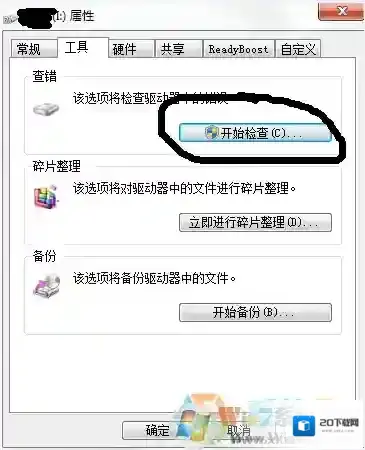
2、然后我们选择检查驱动器的错误!检查如果有错误就选择修复错误就好了!
Windows7复制
文件复制不到u盘图2
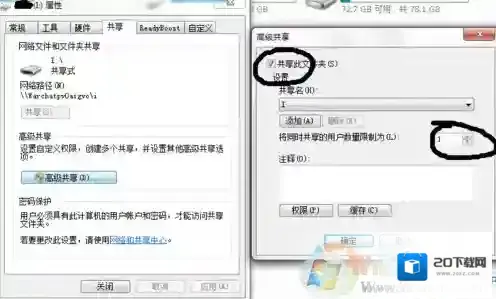
3、果修复错误之后还是有问题打不开U盘或者是不能复制的话我们需要在属性的栏中选择共享才能实现正常的优盘的读写和复制!
Windows7文件
文件复制不到u盘图3 Win7系统之家 www.winwin7.com
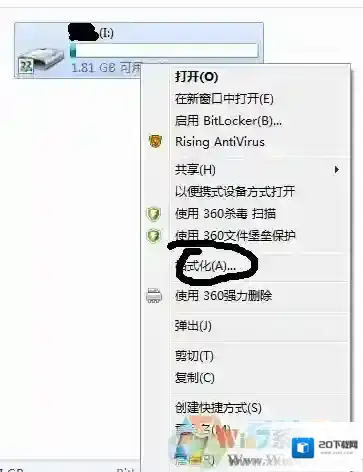
4、如果还是能不复制,而U盘中实际上没有多少文件,而又提示U盘已经没有可用空间了,那么我们可以尝试格式化U盘,先把重要的东西全拷贝到电脑上~然后复制完了之后我们直接把优盘进行格式化,右键点击U盘,格式化了之后再把原来的文件复制回去就能打开文件了!优盘内只有30M的东西显示满了的问题也就解决了!
Windows7选择
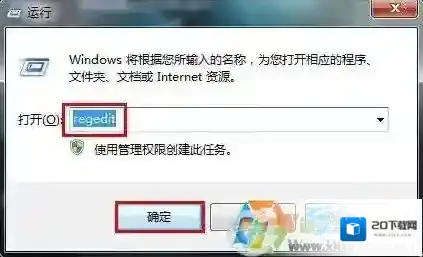
5、还有一个可能是,U盘被设置写保护 在别的电脑上可以复制 如进行如下操作:们需要先打开注册表编辑器,点击右下角开始菜单,然后选择“运行”,并输入注册表命令“regedit”;
Windows7点击
2、输入命令回车后,在注册表左右列表中依次展开HKEY_LOCAL_MACHINESYSTEMCurrentControlSetControlStorageDevicePolicies 如下图所示
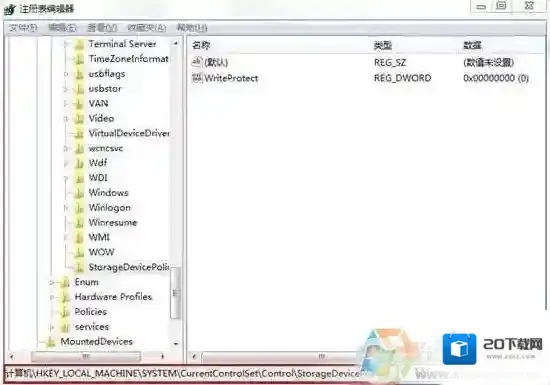
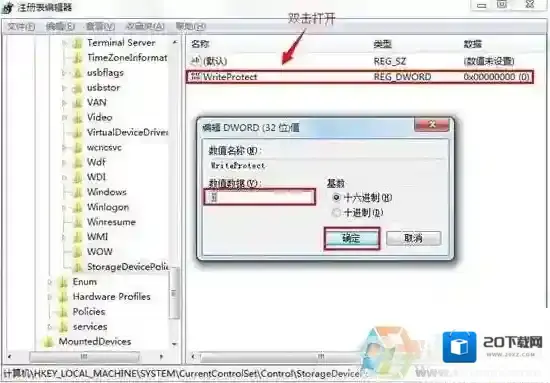
3、然后在右侧项目列表中找到“WriteProtect”Dword值,双击该项,将其中的数值更换为“0”,然后退出注册表。
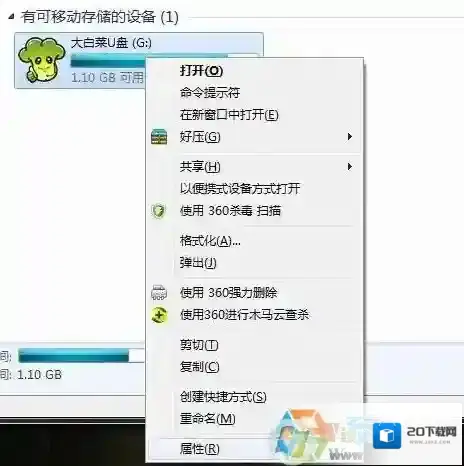
4、重新插拔U盘,测试是否解决,如未解决话我们继续以下面方式设置。5、打开计算机,右键点击U盘图标,并选择属性;
6、然后我们点击“硬件“标签,到硬件设置页面,并选择,我们的U盘,然后点击属性按钮;
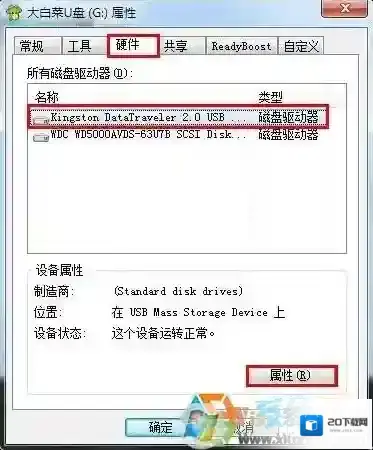
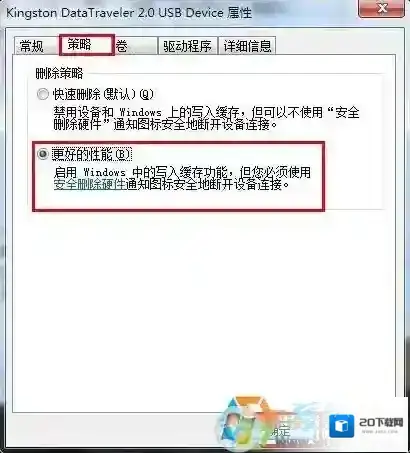
7、在”策略“选项卡中,我们对删除策略进行设置,选择为”更好的性能“,然后然定保存设置。