 20下载网
20下载网《hypic》自动美颜方法
《醒图》是修图党的心头好,自动美颜功能让照片更出片。导入图片后点开人像模式,点击自动美颜按钮,系统会自动优化肤质和美白效果。要是不满意,手动切换一键美颜或者进美妆模块,细节控也能满意。
在hypic导入图片后点击“人像”选项,在功能栏中找到并点击“自动美颜”按钮,系统将根据图片内容智能调整肤质、磨皮、美白等参数,生成自然美颜效果;若效果不满意,可手动切换至“一键美颜”或进入“美型”“美妆”等模块进行个性化微调。
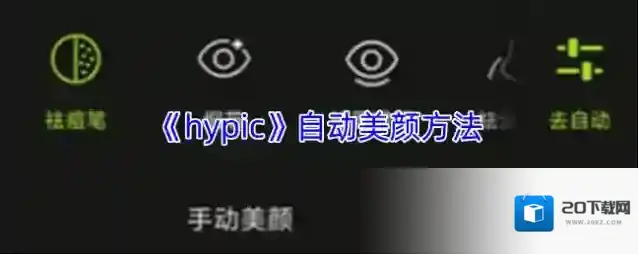
醒图图片
1、打开软件,选择自己要美颜的图片;
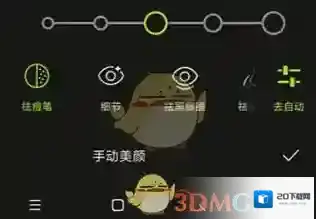
醒图美颜
2、然后点击右边有一个去自动,小编表示自动的话效果一般。

醒图自动
本文内容来源于互联网,如有侵权请联系删除。
醒图怎么把人像抠出来放到另一张照片里
打开醒图app后,分别导入背景图和需要抠出人像的图,在人像编辑界面选择“抠图”功能,利用“智能抠图”自动识别并抠出人像,再调整抠图区域,之后将抠出的人像复制到背景图中,并调整人像大小和位置以达到最佳效果,最后保存图片即可。感到兴趣的小伙伴跟着小编一同了解吧!
《醒图》怎么把人物扣出来
《醒图》抠图换背景教程

1、打开醒图app,点击导入,导入要换的图片。

2、再点击图片下面的导入图片,选中要抠的图片。

3、然后可以选择区域进行抠图,对于人物也可以选择智能抠图。

4、把抠出来的图,调整大小和位置。

5、最后点击右上角的合并图层,就能把抠出来的图放到另一张图上了。

本文内容来源于互联网,如有侵权请联系删除。
醒图边框设置操作详解
在使用醒图进行图片编辑时,为图片添加合适的边框可以起到画龙点睛的作用,让图片更加出彩。下面就为大家详细介绍醒图边框设置的步骤。
打开醒图并导入图片
首先,在手机应用商店下载并安装醒图app,安装完成后打开该应用。进入主界面后,点击“导入图片”按钮,从手机相册中选择你想要添加边框的图片,选中后点击“完成”,即可将图片导入到醒图中。
进入编辑界面

图片导入成功后,点击下方菜单栏中的“编辑”选项,进入图片编辑界面。在这里,你可以对图片进行各种基础的调整,如裁剪、调色等,但我们重点关注的是边框设置。
选择边框样式

在编辑界面中,找到并点击“特效”选项。进入特效页面后,向左滑动特效分类栏,找到“边框”选项。醒图提供了丰富多样的边框样式供你选择,包括简约线条边框、复古花纹边框、创意涂鸦边框等等。你可以逐一浏览这些样式,点击不同边框样式的缩略图,就能在图片上实时预览效果,根据自己的喜好和图片风格挑选最合适的边框。
调整边框参数
当你选定了喜欢的边框样式后,还可以对边框的参数进行进一步调整,以达到理想的效果。比如,对于线条边框,你可以调整线条的粗细、颜色、透明度等;对于花纹边框,能改变花纹的大小、间距、饱和度等。通过这些参数的微调,让边框与图片完美融合,展现出独特的视觉效果。
保存与分享
总之,利用醒图为图片添加边框并不复杂,只需按照上述步骤操作,就能轻松让你的图片焕发出新的魅力。快去试试吧,为你的照片赋予独特的个性!
